
Wie im Konzept beschrieben, benötigen wir im Demo Content eine neue Vorlage für die Bildergalerie.
Wechseln Sie in den Systemeinstellungen zur Registerkarte Vorlagen und klicken Sie auf den Button Neu. Tragen Sie als Namen
ip_imageGalleryein und belassen Sie den Dateityp Ordner: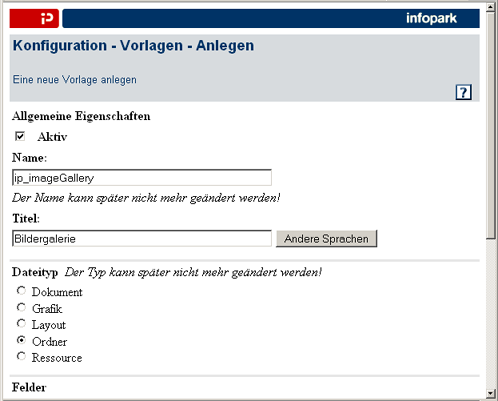
Fügen Sie mit dem entsprechenden Button diejenigen Felder zur Vorlage hinzu, die es auch in der Vorlage Allgemeiner Ordner (
ip_folder) gibt:- In Navigation anzeigen?
- Sortierung
- Navigationstext
- Bild für Mehrwertspalte
- Content-Navigation anzeigen?
- Zusammenfassung
- Aufnahme in Newsletter?
- Umfrage (Box)
- Weitere Informationen (Box)
- Downloads (Box)
- Datei ist Homepage?
- Andere Sprachen
- Anzeige in Primärnavigation?
- Hinweise zur Bedienung
Zusätzlich benötigen Sie die Felder Bildergalerie-Ordner (
ip_galleryFolders) und Galerie als Linkliste?ip_galleryAsLinks).Belegen Sie die wichtigsten Felder, so dass Redakteure beim Anlegen eines Ordners mit dieser Vorlage bereits sinnvolle Feldwerte vorfinden. Bearbeiten Sie hierzu die Feldeigenschaften:
- In Navigation anzeigen: vorbelegt mit
yes - Sortierung: obligatorisch, vorbelegt mit
010 - Content-Navigation anzeigen?: vorbelegt mit
no - Datei ist Homepage? vorbelegt mit
no - Anzeige in Primärnavigation?": vorbelegt mit
no - Bildergalerie-Ordner: obligatorisch
- Galerie als Linkliste: vorbelegt mit
no
Die Vorbelegung können Sie jederzeit ändern. Eine solche Änderung wirkt sich jedoch nicht auf bereits angelegte Ordner mit dieser Vorlage aus. Wenn Sie dagegen die Option obligatorisch eines Feldes ändern, so muss das Feld auch in bereits existierenden Arbeitsversionen von Dateien mit dieser Vorlage mit einem Wert versehen werden, bevor die Dateien freigegeben werden können.
- In Navigation anzeigen: vorbelegt mit
Die Vorlage ist nun eingerichtet. Klicken Sie auf OK, um Ihre Änderungen zu speichern.