
Sie können über die Vorschau auch neue Dateien anlegen. Gehen Sie dazu bitte folgendermaßen vor:
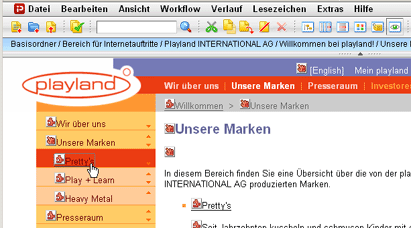
Wechseln Sie in der Vorschau in einen Bereich, in dem sich weitere Dokumente befinden, beispielsweise in "Unsere Marken" und wählen Sie eine Marke aus, beispielsweise "Pretty's". Klicken Sie hierzu auf den entsprechenden Eintrag in der linken Navigation:
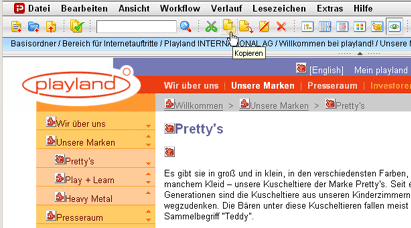
Wählen Sie aus der Werkzeugleiste Kopieren und anschließend Einfügen (rechts daneben):
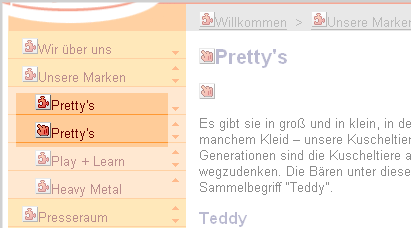
Sie haben nun eine Kopie der entsprechenden Datei angelegt. Nach dem Anlegen ist die neue Datei ausgewählt. Sie erkennen dies an den unterschiedlichen Markern, beispielsweise in der Navigation – der Marker für die aktuell ausgewählte Datei ist eine Hand und kein Puzzleteil:
Ändern Sie nun den Titel des Dokuments zu "Goldesel" und den Hauptinhalt, indem Sie auf das entsprechende Hand-Symbol klicken. Das Ergebnis sieht ungefähr so aus (mit einem frei erfundenen Hauptinhalt):
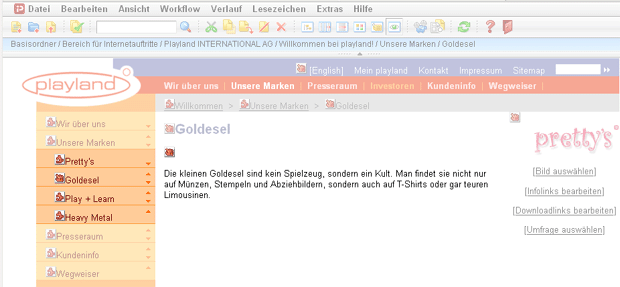
Sie sollten jetzt noch das Bild am rechten Rand (in der so genannten Mehrwertspalte) ändern, damit das Dokument einen individuellen Charakter erhält. Klicken Sie hierzu auf den Link "Bild auswählen" unter dem Bild. Dadurch öffnet sich das Fenster des Assistenten für die Bildauswahl:
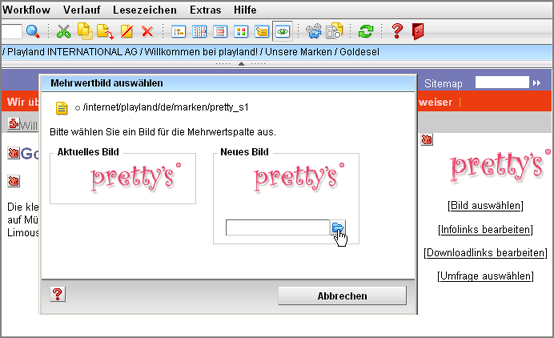
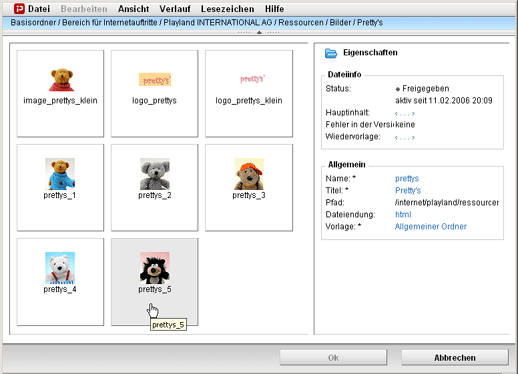
Sie können nun das neue Bild wie bei der Festlegung eines Linkziels bei der Linklistenbearbeitung auswählen, indem Sie auf den Datei-Öffnen-Button klicken, zum gewünschten Bild navigieren und auf OK klicken. Nehmen Sie beispielsweise aus dem Ordner "Pretty's" das Bild "prettys_5":
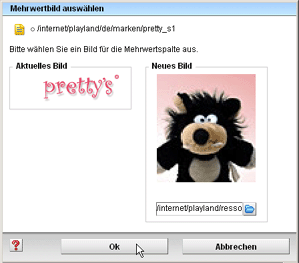
Das Plüschtier sieht einem Goldesel zwar nicht besonders ähnlich, aber es erfüllt seinen Zweck:
Nach dem Kopieren, Ändern des Titels und des Hauptinhalts sowie Auswahl eines anderen Bildes sieht das neue Dokument nun so aus:
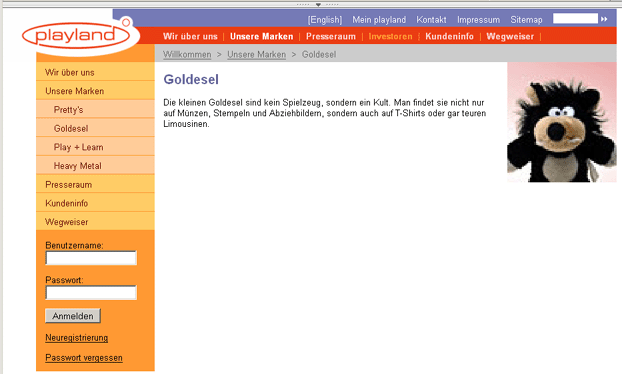
Fällt Ihnen am obigen Screenshot etwas auf? Er zeigt die Vorschau ohne Marker (und, was oben nicht zu sehen ist, in einem separaten Fenster). Diese Ansicht können Sie öffnen, indem Sie in der Werkzeugleiste auf den Projektor-Button rechts neben dem Auge-Button klicken.