
In der Vorschau können auch Linklisten bearbeitet werden. Linklisten enthalten mehrere Links, die auf einer Webseite zusammen dargestellt werden können, beispielsweise als Downloadlinks oder als Infolinks wie hier im Playland-Content. In diesem Tutorial wird ein Infolink zu einer Webseite des Playland-Contents hinzugefügt.
Wechseln Sie zur Vorschau der deutschsprachigen Startseite, falls diese gerade nicht angezeigt wird. Wechseln Sie nun bitte über die Hauptnavigation zur Seite "Kundeninfo":
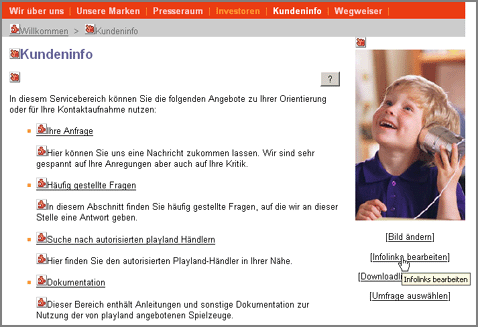
Klicken Sie im rechten unteren Bereich auf den Link "Infolinks bearbeiten". Es öffnet sich ein Fenster, mit dem Sie die Infolinks dieser Seite bearbeiten können.
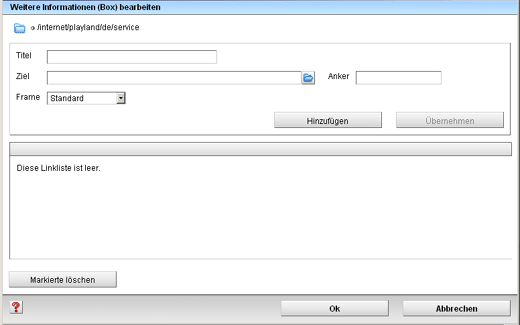
Im unteren Bereich des Fensters befindet sich die Liste der Links, die aktuell jedoch noch leer ist. Mit Hilfe der Eingabefelder im oberen Bereich des Dialogs können Sie einzeln Links zu der Liste hinzufügen.
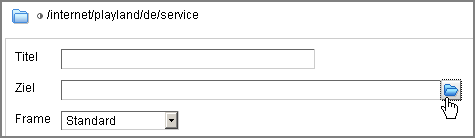
Zunächst legen Sie bitte fest, welche Seite aus dem Playland-Content als Infolink zur Kundeninfo-Seite hinzugefügt werden soll. Falls Ihnen keine bessere Seite einfällt, können Sie einfach die Kontaktseite nehmen. Um diese Seite auszuwählen, klicken Sie bitte auf das Datei-Öffnen-Symbol neben dem Eingabefeld für das Linkziel:
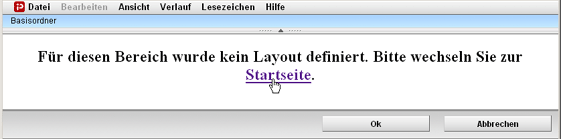
Die Auswahl des Linkziels findet ebenfalls über ein Vorschaufenster statt. Da die Auswahl beim Basisordner beginnt, für diesen jedoch kein Layout definiert ist, wechseln Sie bitte zuerst über den angezeigten Link zur Startseite:
Von der Startseite aus können Sie nun zu dem gewünschten Linkziel navigieren, also zur Kontaktseite. Klicken Sie einfach auf den Link in der kleinen oberen Navigation:
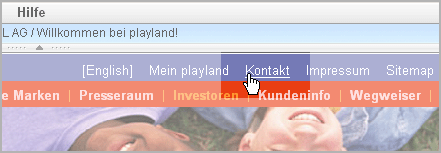
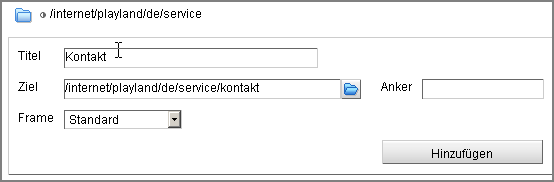
Klicken Sie unten auf der Seite auf den OK-Button, um diese Seite als Linkziel zu übernehmen. Im oberen Bereich des Linklistenfensters für die Infolinks ist nun der Pfad der Kontaktseite als Linkziel eingetragen. Vergeben Sie nun noch einen passenden Titel wie "Kontakt" und klicken Sie auf Hinzufügen:
Der Link wurde dadurch in die Linkliste übernommen:
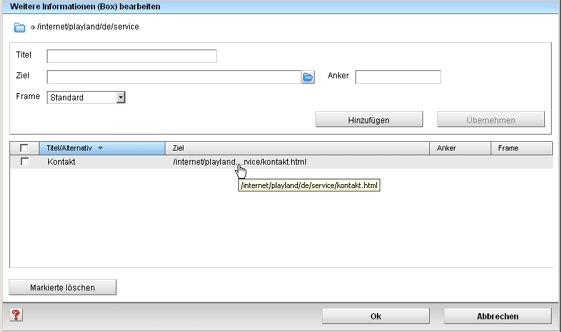
Klicken Sie unten auf der Seite auf den OK-Button, um die Bearbeitung der Infolinks-Linkliste abzuschließen.
Das Ergebnis Ihrer Arbeit ist nun in der Box "Weitere Informationen" zu sehen:
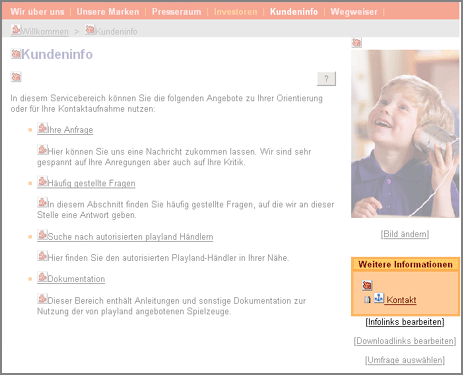
Wenn Sie möchten, können Sie nun weitere Links zu der Box hinzufügen oder auch die darin enthaltenen Links einzeln ändern, indem Sie auf das jeweilige Anker-Icon klicken.