
Die Listenansicht zeigt den Inhalt eines Ordners in Form einer Tabelle. Jede Datei in der Tabelle kann mit Hilfe eines Auswahlkästchens selektiert werden, so dass sich Menübefehle auf mehrere Dateien zugleich anwenden lassen.
Melden Sie sich am Redaktionssystem an, falls nicht bereits geschehen, und wechseln Sie in den Bereich "Unsere Marken", wo Sie bereits Gelegenheit hatten, neue Marken (wie "Goldesel" und "Silberlöwe") anzulegen.
Wechseln Sie mit Hilfe des Menübefehls Liste aus dem Ansicht-Menü oder des entsprechenden Buttons in der Werkzeugleiste zur Listenansicht:

Der Inhalt des Marken-Ordners der Playland AG erscheint nun als Liste:
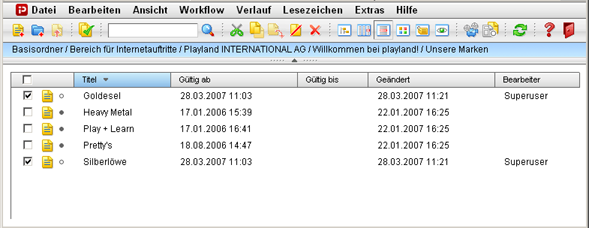
Diese Ansicht gibt Ihnen nicht nur zusätzliche Informationen über die im Ordner enthaltenen Dateien (Gültigkeitszeitraum, Änderungsdatum, Bearbeiter), sondern gestattet Ihnen auch, einzelne Dateien mit Hilfe der Auswahlkästchen zu selektieren und auf die Auswahl einen Menübefehl anzuwenden.
Selektieren Sie als Beispiel Ihre beiden neuen Markendateien und wählen Sie aus dem Workflow-Menü den Befehl Freigeben. Sie erhalten nun zunächst die Möglichkeit, Ihre Aktion zu kommentieren. Geben Sie einfach eine kurze Beschreibung Ihrer Aktion ein:
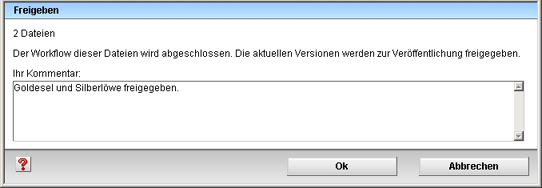
Nach der Bestätigung mit OK sieht der Inhalt der Liste (abgesehen von den unterschiedlichen Datumsangaben) so aus:
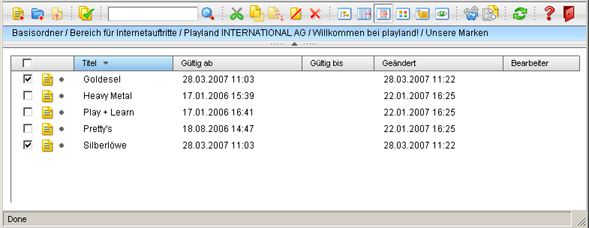
Vor den Titeln Ihrer beiden Dateien ist nun auch ein kleiner voller Kreis zu sehen. Dieser volle Kreis kennzeichnet eine freigegebene Datei, während der leere Kreis eine Datei kennzeichnet, die sich in Bearbeitung befindet.
Fällt Ihnen auf, dass Ihre beiden Dateien immer noch selektiert sind? Das ist gut, denn so können Sie eine weitere Aktion auf die ursprünglich (und immer noch) ausgewählten Dateien anwenden. Sie können sie beispielsweise deaktivieren, weil Sie bemerkt haben, dass die Texte längst noch nicht den Ansprüchen Ihrer Website-Besucher genügen.
Wählen Sie hierfür bitte Deaktivieren aus dem Bearbeiten-Menü. Nachdem Sie Ihre Aktion kommentiert haben, sieht die Liste jetzt (wieder abgesehen von den Datumsangaben) so aus:
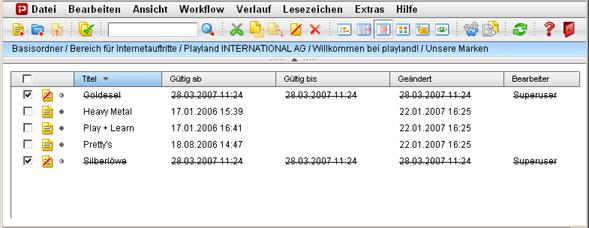
Die deaktivierten Dateien sind durchgestrichen, und ihr Gültig-bis-Datum entspricht dem aktuellen Zeitpunkt. Dadurch werden die Dateien von der Veröffentlichung ausgenommen und sind auf dem Live-Server nicht verfügbar.
Allerdings fehlt noch die erneute Freigabe, denn die Dateien haben jetzt sowohl eine freigegebene Version und eine so genannte Arbeitsversion. Die Arbeitsversion ist durch Ihre Änderung des Inhalts (dazu zählt auch die Deaktivierung) entstanden. Dieser Zustand (freigegebene plus Arbeitsversion) ist an dem halbvollen Kreis vor dem Titel zu erkennen.
Geben Sie die Dateien bitte nochmals frei. Das Ergebnis dieser Aktion ist wiederum in der Liste zu sehen:
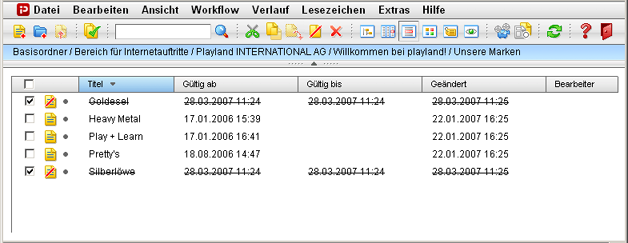
Alle Dateien im Marken-Ordner sind nun freigegeben, jedoch sind Ihre beiden neuen Dateien deaktiviert, so dass Sie deren Inhalt in Ruhe ändern können. Hierfür könnten Sie – gewissermaßen als Vorbereitung – zur Spaltenansicht wechseln, denn diese können Sie im nächsten Teil kennenlernen, wenn Sie möchten.