
Mit Hilfe der Detailansicht können Sie sämtliche Eigenschaften einer Datei betrachten. Wenn Sie Schreibzugriff auf eine Datei haben, können Sie alle Eigenschaften ändern, die nicht das Administrationsrecht erfordern. Dieses Recht benötigen Sie, um die Datei umzubenennen oder zu löschen sowie ihre Rechtezuweisung, ihre Vorlage oder ihren Workflow zu ändern.
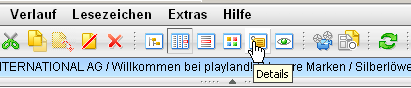
Selektieren Sie im Democontent bitte die Datei mit dem Titel "Silberlöwe" im Markenbereich des deutschsprachigen Internetauftritts der Playland AG. Sie können dies über jede beliebige Ansicht tun, beispielsweise die Spaltenansicht. Wechseln Sie anschließend mit dem Details-Befehl aus dem Ansicht-Menü oder dem entsprechenden Button in der Werkzeugleiste in die Detailansicht:
In der Detailansicht sind über mehrere Reiter sämtliche Eigenschaften der selektierten Datei zugänglich:
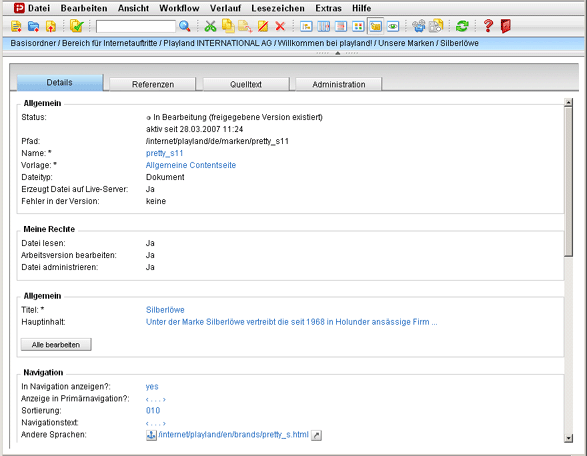
Bei Dateien mit sehr vielen Eigenschaften (so genannten Feldern) kann die Detailseite länger als eine Bildschirmseite sein, so dass Sie nach unten scrollen müssen, um weitere Eigenschaften zu sehen.
Scrollen Sie bitte nach unten, um das Feld Bild für Mehrwertspalte zu ändern. Das Bild ist als Link in einer Linkliste enthalten. Es ist noch das Logo der Marke "Pretty's", Sie können dies jedoch ändern, um ein passenderes Bild zu finden. Klicken Sie hierzu auf den Pfad des Bildes:
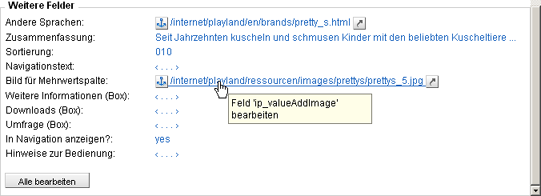
Sie können nun das Bild austauschen und dabei so vorgehen wie es im Abschnitt über Linklisten gezeigt wurde. Beachten Sie, dass Sie bei der Dateiauswahl über das Ansicht-Menü Miniaturbilder anzeigen lassen können. Wenn Sie nicht zufällig das Bild eines Silberlöwen auf Ihrer Festplatte finden und über das Datei-Menü importieren möchten, können Sie auch das Schaukelpferd nehmen.
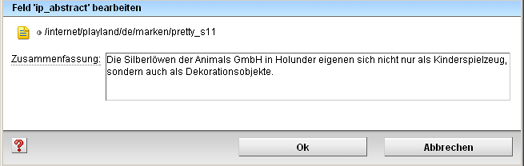
Bei dieser Gelegenheit könnten Sie gleich noch die Zusammenfassung ändern, damit sie ebenfalls zum Silberlöwen passt:
Da Sie hier im Demo-Content das Administrationsrecht für alle Dateien haben (zumindest wenn Sie als root angemeldet sind), sollten Sie jetzt noch den Dateinamen zu "silberloewe" ändern (Umlaute und andere "Sonderzeichen" akzeptiert das CMS nicht).
Abgesehen von dem nicht perfekt passenden Bild ist Ihre Datei nun komplett. Klicken Sie auf das Auge-Symbol in der Werkzeugleiste, um das Ergebnis zu begutachten:
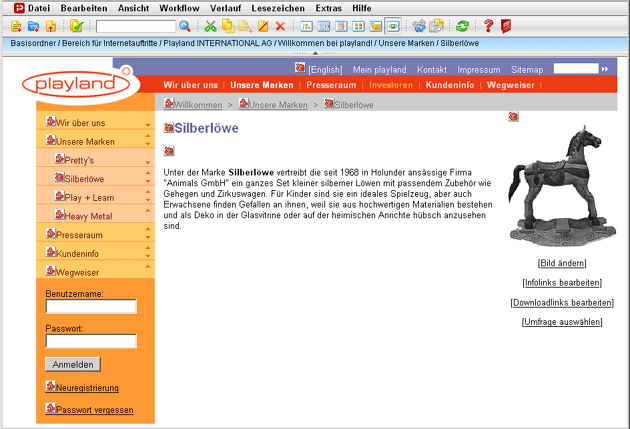
Geben Sie abschließend bitte die Datei über das Workflow-Menü frei, damit sie nach der Veröffentlichung (dem sogenannten Export) auf dem Live-Server zu sehen ist.