
Die Spaltenansicht ist an den "Finder" des Apple Macintosh angelehnt. Die Inhalte von Ordnern werden in mehreren Spalten angezeigt, wobei die Tiefe in der Ordnerstruktur von links nach rechts zunimmt. Diese Darstellung wird besonders schnell aufgebaut und ist besonders überichtlich, weil je Ebene immer nur ein Ordner "aufgeklappt" sein kann.
Wechseln Sie bitte aus der gerade gewählten Ansicht in den Marken-Ordner des Demo-Contents und schalten Sie mit Hilfe des Befehls Spalten aus dem Ansicht-Menü oder des entsprechenden Buttons in der Werkzeugleiste zur Spaltenansicht um:

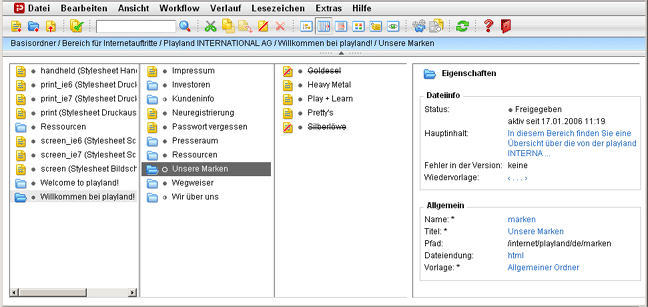
Die Spaltenansicht erscheint, die selektierte Datei ("Unsere Marken") ist stark hervorgehoben, der Ordner, in dem sie sich befindet, ist leicht hervorgehoben. In der rechten Spalte ist der Inhalt des Markenordners zu sehen:
Klicken Sie bitte auf die "Silberlöwe"-Datei im Markenordner, um sie zu ändern. Die Ansicht sieht danach so aus:
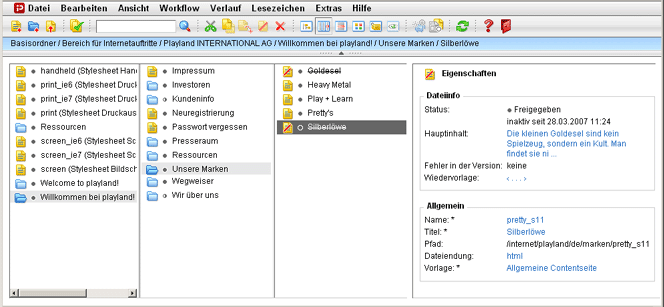
Die rechte Spalte ist geblieben, wo sie war (nur ist "Silberlöwe" jetzt stark hervorgehoben).
Wäre "Silberlöwe" ein Ordner, wäre die Ansicht um eine Spalte nach links verschoben worden, um rechts Platz für den Inhalt des Ordners zu schaffen.
Versehen Sie den Hauptinhalt der Datei mit dem Titel "Silberlöwe" nun bitte einen "richtigen" Text (die Datei ist ja als Kopie von "Goldesel" entstanden, also noch gar nicht fertig). Klicken Sie hierzu rechts in den Eigenschaften auf den angedeuteten Hauptinhalt:
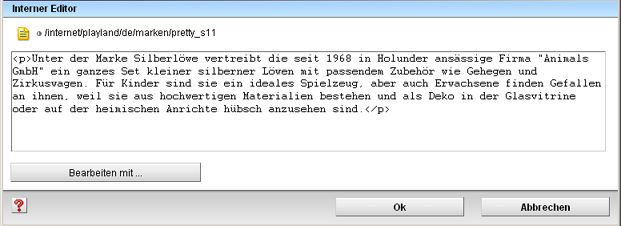
Mit Hilfe des zu CMS Fiona gehörenden HTML-Editors können Sie den Text nach Belieben formatieren. Klicken Sie hierzu auf Bearbeiten mit und wählen Sie den HTML-Editor aus. Er öffnet sich (nach einer gewissen Wartezeit und nachdem Sie ein Zertifikat akzeptiert haben) in einem separaten Fenster. Doppelklicken Sie auf das Wort "Silberlöwe" und wählen Sie Fettschrift aus:
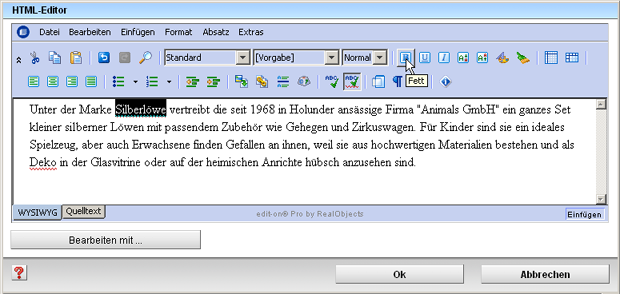
Klicken Sie auf OK, um die Änderung zu übernehmen. In dieser CMS-Sitzung wird sich der HTML-Editor ab jetzt immer öffnen, wenn Sie einen Hauptinhalt bearbeiten, Sie können jedoch stets über Bearbeiten mit den Editor wechseln.
Die Funktionen des HTML-Editors werden detailliert in der JustRelate Knowledge Base beschrieben.
Beachten Sie, wie sich der Status der Datei "Silberlöwe" geändert hat. Sie hat neben der freigegebenen Version nun eine Arbeitsversion (halb gefüllter Kreis) und ist nicht mehr als deaktiviert gekennzeichnet (der Titel ist nicht mehr durchgestrichen):
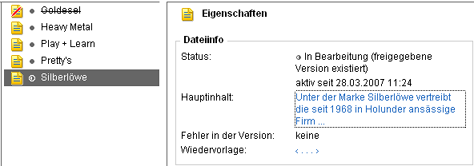
Immer dann, wenn Sie eine Datei bearbeiten, die eine deaktivierte freigegebene Version und keine Arbeitsversion hat, aktiviert das CMS die dadurch entstehende Arbeitsversion wieder, indem es das Gültig bis-Datum entfernt. Sie können dies in der Listenansicht oder auch in der Detailansicht überprüfen.
Im nächsten Abschnitt können Sie die Detailansicht kennenlernen und dort das Bild ändern, das Ihrer Markendatei "Silberlöwe" zugeordnet ist.